
本マニュアルでは、商品登録から注文後の対応まで、出品者専用管理画面の操作方法を画像付きで解説しています。初めてネットショップを利用する方も、手順に沿って進めていただければ安心して出品できます。
1. 店舗管理(ダッシュボード)画面の見方
ヘッダーメニューの「店舗管理」をクリックすると、出品者専用の管理画面(ダッシュボード)が開きます。
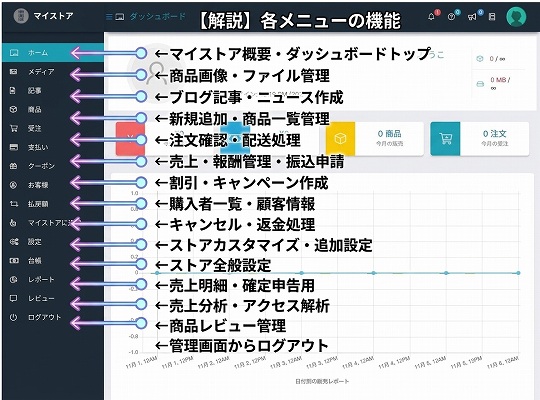
- ① メインメニュー(画面左側):商品登録、注文状況の確認、売上管理、設定など、すべての操作を行うナビゲーションです。
- ② 概要データ(画面中央):現在の売上合計、注文数、売上グラフなどの売上状況が一目で確認できます。
- ③ 新規出品ショートカット:左メニューの「商品」>「新規追加」をクリックすると、商品登録画面に進みます。
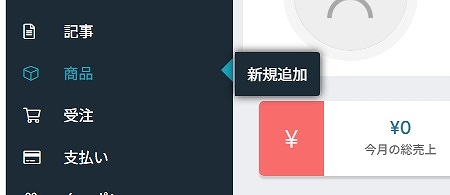
2. 新しい商品を出品する(商品登録画面の見方)
左メニューの「商品」をクリックすると、これまでに登録した商品の一覧管理画面が開きます。
3.概要・商品説明
【上部エリア】基本情報・価格・画像・カテゴリー
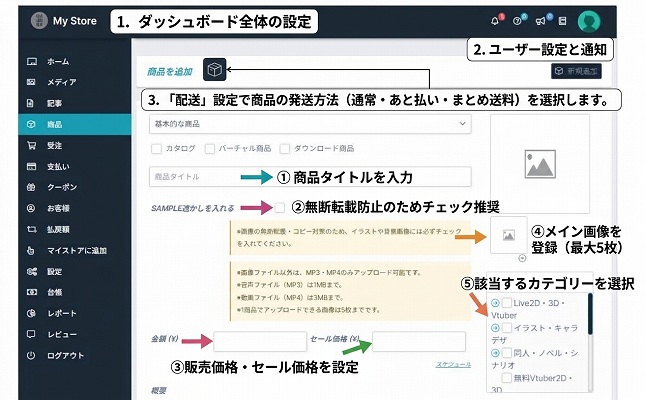
① 商品タイトル
- 説明: 販売する商品の名称を入力します。
- ポイント: お客様が検索した際に見つけやすいよう、具体的で分かりやすい名前を心がけましょう(作品名、キャラクター名、スケールや対応形式などを盛り込むと検索性が向上します)。
② サンプル透かしの設定
- 説明: 商品のメイン画像に「SAMPLE」の透かしを追加する機能です。作品画像の無断転載や無断利用を抑制するために利用できます。
- ポイント: 透かしを入れたい場合は「SAMPLE透かしを入れる」にチェックを入れてください。透かしはメイン画像のみに適用され、商品ギャラリーの画像には適用されません。
③ 販売価格・セール価格
- 説明: 商品の販売金額(税込)を設定します。
- ポイント:
- 金額(¥): 通常の販売価格を入力します(必須)。
- セール価格(¥): 期間限定で割引販売を行いたい場合のみ入力します。設定すると割引価格が表示され、「スケジュール」からセール期間の指定も可能です。
④ メイン画像の登録
- 説明: 商品ページの一番目立つ場所(ファーストビュー)に表示される作品画像を設定します。
- ポイント: 1商品につき最大5枚まで登録できます。1枚目に登録した画像がメイン画像として表示されます。作品全体が分かる画像をメイン画像に設定し、2枚目以降には細部や別角度の画像を登録すると、購入者に作品の魅力が伝わりやすくなります。
⑤ カテゴリーの選択
- 説明: 出品する商品が所属する分類を選択します。
- ポイント:
- 適切なカテゴリーにチェックを入れることで、購入希望者がカテゴリー検索からあなたの作品を見つけやすくなります。
- 「➡(矢印)」がついているカテゴリーは、クリックして展開し、より具体的な「サブカテゴリ」まで忘れずにチェックを入れてください。
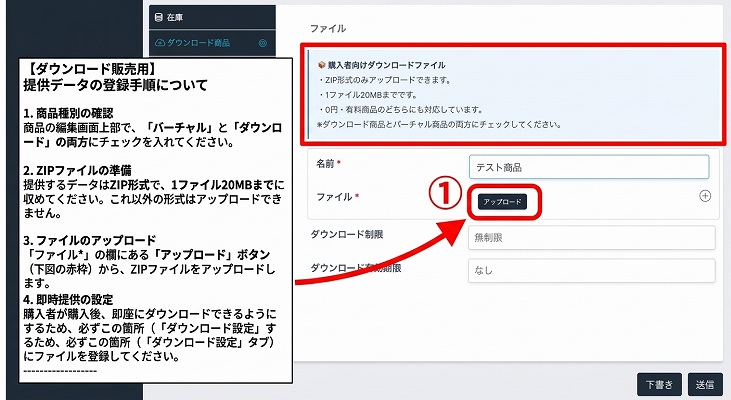
【無料出品】ダウンロード用ファイルの事前アップロード説明文
📥 無料出品(デジタルコンテンツ)のファイル設定
- 説明: 無料出品(0円)のデジタルコンテンツを販売する場合、購入者に提供する作品データを事前に登録できます。
- 登録できるファイルはZIP形式のみです。出品価格が0円の場合に限り、ダウンロード用ファイルを登録できます。
- 仕組み: 出品段階でファイルを登録しておくことで、購入者(取得者)が注文を完了した直後に、マイページや購入完了画面から即座にファイルをダウンロードできるようになります。
💡 アップロード時の注意事項とファイル仕様
- アップロード方法: 「+ ダウンロードはこちら」のボタンを押して、配布したいファイルを指定します。
- 登録時の注意事項
- 対応ファイル形式:ZIP ファイル容量20MBまで
- 出品価格:0円のみ
- 0円出品の場合は「バーチャル商品」に必ずチェックを入れてください。
- バーチャル商品に設定することで、送料が発生しない商品として登録できます。
※「バーチャル商品」「ダウンロード商品」にチェックが入っていることを確認してから設定してください。
⑥ サンプルメディアプレーヤーの設定(MP3・MP4)
📥 説明: 音楽素材や動画素材を出品する際、購入者が商品ページ上で試聴・視聴できるサンプルファイルを設定できます。
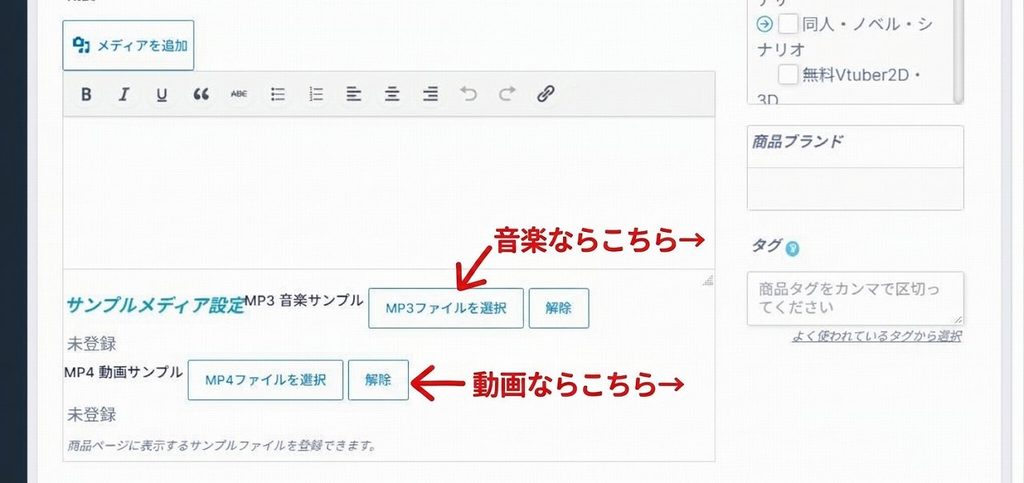
- 設定方法: 出品画面の「サンプルメディア設定」から、音楽なら「MP3ファイルを選択」、動画なら「MP4ファイルを選択」を押してメディア画面からファイルを選択します。登録すると、商品ページにサンプル再生プレーヤーが表示されます。
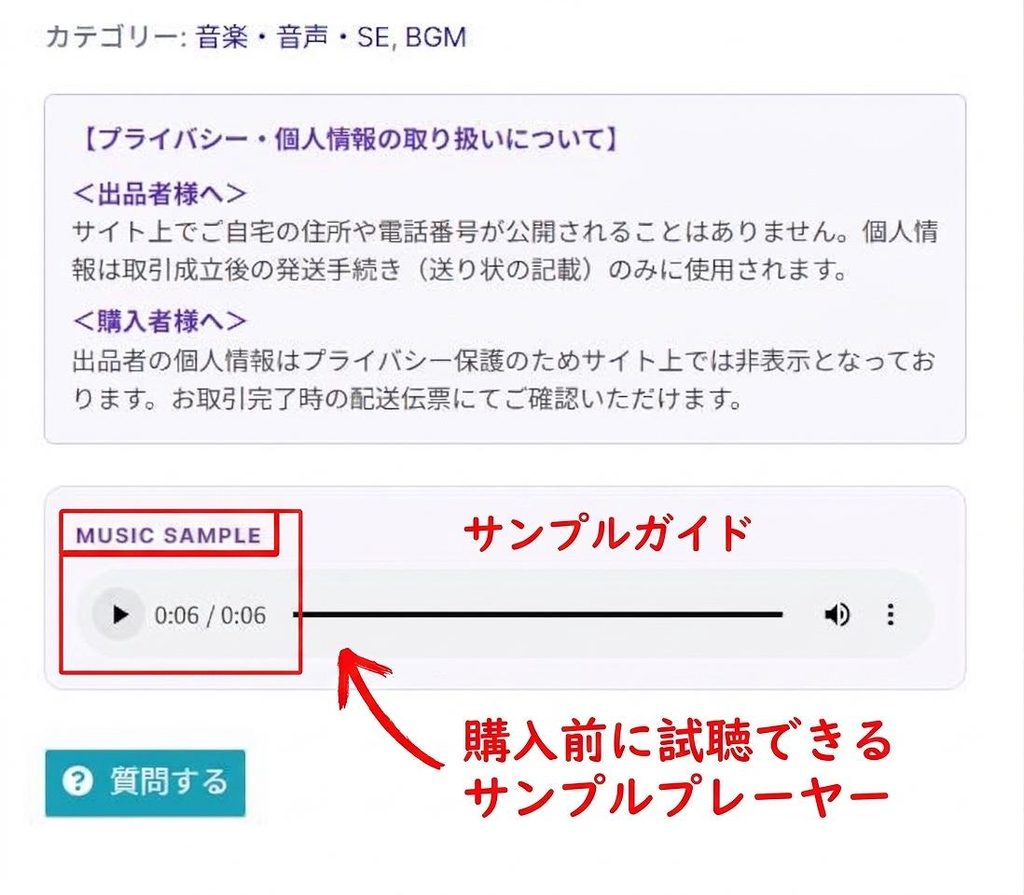
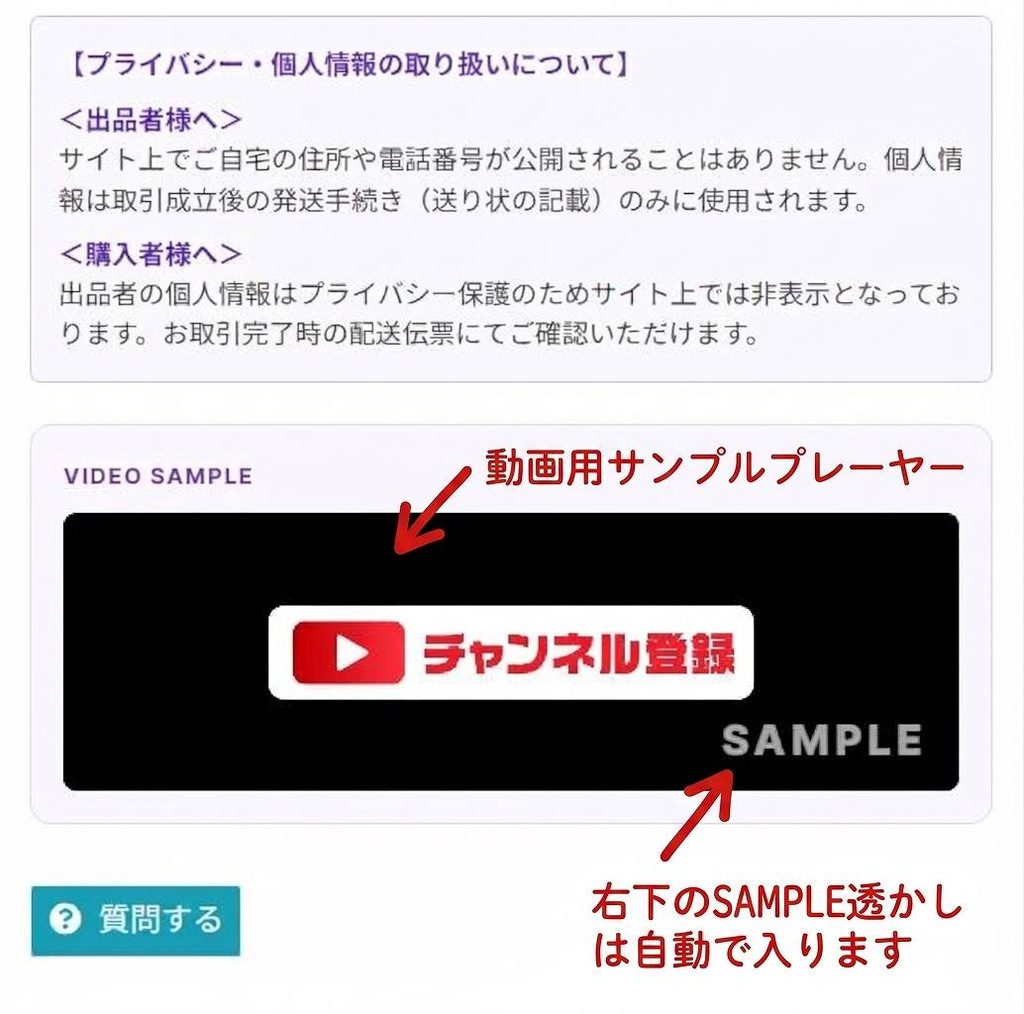
- 仕組み: 配布用の本番データ(ZIPファイル)とは別にサンプルファイルを登録しておくことで、購入前に実際の音質や映像の雰囲気を確認してもらえます。動画のサンプルプレーヤーでは、右下に「SAMPLE」の透かしが自動で入ります。
💡 注意事項
- サンプルメディアはあくまで試聴・視聴プレビュー用です。配布用の本番データ自体は、必ず「+ ダウンロードはこちら」からZIP形式で登録してください。
- 必要に応じて、サンプル用の音源や動画を短く編集したダイジェスト版にするなど、無断利用防止の工夫もご活用ください。
4.【中部エリア】概要・商品説明文の入力
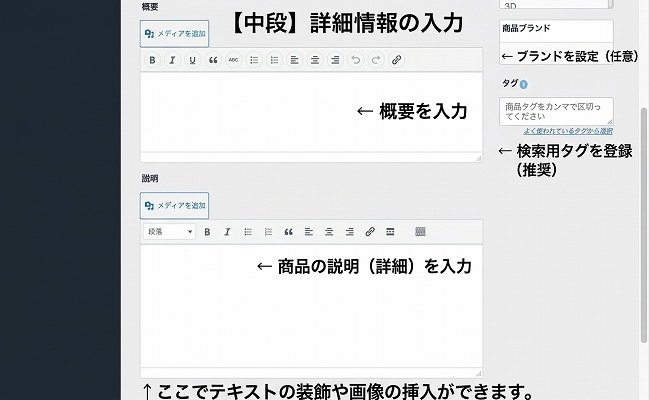
① 概要 と ② 商品説明(説明) の違いと使い分け
「概要」は商品ページの目立つ場所に表示される短い紹介文です。「商品説明」は作品の詳細や仕様、注意事項などを詳しく伝えるための文章です。購入者が最初に目にする「概要」には、作品の魅力や特徴を簡潔にまとめましょう。
| 項目 | 概要(ショートディスクリプション) | 商品説明(メイン) |
| 表示される場所 | 商品写真のすぐ横(価格の下など目立つ場所) | ページ下部の詳細タブ内(スクロールした先) |
| 主な役割 | パッと見てわかる**「キャッチコピー・要約」** | じっくり読むための**「詳細なスペック・注意事項」** |
| 画像の役割 | アイキャッチの補足(例: サイズ比較図、バリエーション一覧) | 詳細画像・制作過程(例: アップ写真、裏面、使用例) |
| 文章の長さ | 2〜3行程度(短く簡潔に) | 制限なし(しっかり詳しく) |
💡 画像を入れる際の使い分けポイント
- 「概要」に画像を入れる場合ファーストビュー(ページを開いてすぐ見える範囲)に表示されるため、「パッと見で判断したい重要な画像」を入れます。
- 例:イラストの「サイズ・解像度表」、「商用利用の可否アイコン」、「セット内容の一覧図」など
- 「商品説明」に画像を入れる場合ページをスクロールして詳しく見る場所なので、「拡大して見せたい画像」や「複数の補足画像」を入れます。
- 例:作品の全体引き・寄りのカット、ディテール(細部)の写真、利用イメージなど
③ 商品ブランド・④ タグについて
- 商品ブランド(任意): ブランド名やサークル名などを設定します。特に該当がない場合は空欄のままで構いません。
- タグ(推奨): 検索用のキーワードを「カンマ(,)」区切りで入力します。(例:
1/144, 塗装済み, 完成品)
5.【下部エリア】在庫設定
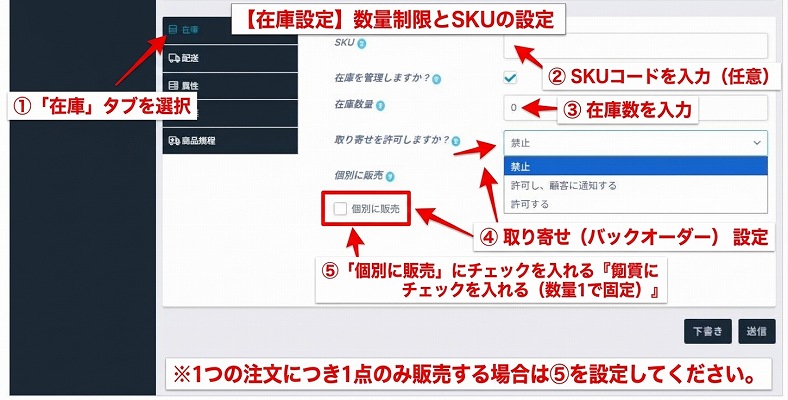
① 「在庫」タブの選択
画面左側のメニューから「在庫」タブを選択します。
② 在庫数量の入力
- 在庫を管理しますか?: チェックが入っていることを確認します。
- 在庫数量: 販売可能な個数を半角数字で入力します(例:1、5など)。注文が入ると自動で減算されます。
③ SKU(任意)
- 特別入力する必要はありません。 管理番号で管理したい方のみ入力して下さい。
④ 個別に販売(1点物の場合)
- 1回の注文につき1点のみに制限したい場合(一点物の作品、カスタムオーダー品など)は「個別に販売」にチェックを入れます。
6.【下部エリア】配送設定
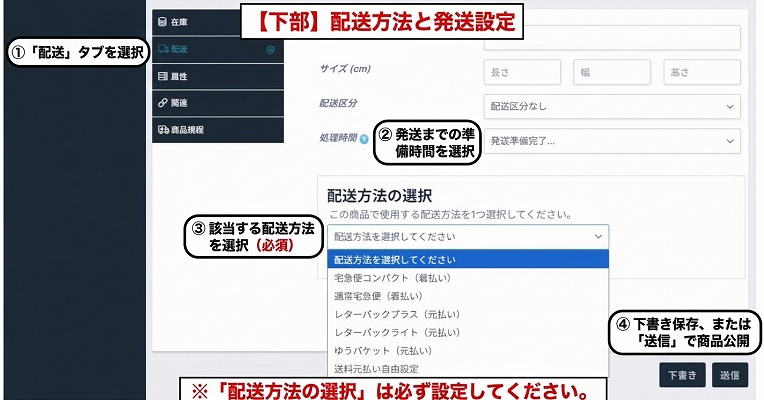
① 「配送」タブの選択と発送目安の設定
- 「配送」タブ: 画面左側のメニューから「配送」を選択します。
- 処理時間: 注文を受けてから発送するまでの準備期間を選択します(例:1〜2日、3〜5日など)。購入者とのトラブルを防ぐため、確実に発送できる日数を選びましょう。
- 重さ・サイズ: 任意項目です。入力しなくても問題ありません。
② 【最重要】配送方法の選択(元払い・着払いの違い)
商品のサイズや重さ、発送方法に合わせて配送方法を1つ選択してください。
- 元払い:出品者が送料を支払います。送料を商品価格に含めて設定してください。
- 着払い:購入者が商品受け取り時に送料を支払います。商品価格には送料を含めずに設定してください。
- 送料無料(出品者負担):購入者の送料負担はありません。送料は出品者が負担します。
配送方法を間違えると、購入者の送料負担に影響します。選択内容をよく確認してください。
配送料金の負担方法によって「元払い(出品者負担)」と「着払い(購入者負担)」に分かれますので、以下の違いを必ずご確認ください。
💡 「元払い」と「着払い」の違い一覧
| 区分 | 送料の支払い | 商品価格の設定 | 主な配送方法の選択肢 |
| 元払い | 出品者が発送時に支払う | 送料込みの価格に設定する | レターパックライト、レターパックプラス、ゆうパケット、送料元払い自由設定 |
| 着払い | 購入者が受け取り時に支払う | 商品代金のみの価格に設定する | 宅急便コンパクト(着払い)、通常宅急便(着払い) |
| 送料無料(出品者負担) | 出品者が負担する | 商品代金のみ。購入者への送料加算はありません | 送料無料(出品者負担) |
⚠️ 出品時の注意点と使い分け
- 「元払い」を選んだ場合
- 発送時: 出品者が郵便局やコンビニ等の窓口で送料を支払って発送します。
- 価格設定: 商品価格を決めるときに、あらかじめ「商品代金 + 送料」を合計した金額を販売価格(金額¥)に入力してください。
- 用途: レターパックやゆうパケットなど、全国一律料金で送れる手段に適しています。
- 「着払い」を選んだ場合
- 発送時: 発送時の窓口でお金を支払う必要はありません。購入者が商品を受け取る際に、配達員へ送料を直接支払います。
- 価格設定: 販売価格(金額¥)には「純粋な商品代金のみ」を入力してください。(※送料を含めると、購入者が送料を二重払いすることになってしまいます)
- 用途: 宅急便など、お届け先の地域や梱包サイズによって送料が変動する大型・高額商品(プラモデル完成品やフレーム付きイラストなど)に適しています。
- 「送料無料」を選んだ場合
- 発送時: 出品者が送料を負担して発送します。
- 価格設定: 販売価格(金額¥)には「商品代金のみ」を入力してください。購入者に送料は加算されません。
- 用途: デジタルデータ商品など、配送が不要な商品や、出品者が送料を負担して無料配送する商品に適しています。
③ 下書き保存・送信(出品完了)
- 下書き: 作成途中で保存したい場合や、後で内容を見直したい場合は「下書き」をクリックします。
- 送信: すべての入力・設定に問題がなければ「送信」ボタンを押します。これでサイト上に商品が公開(出品完了)されます。
7.出品完了・公開内容の確認
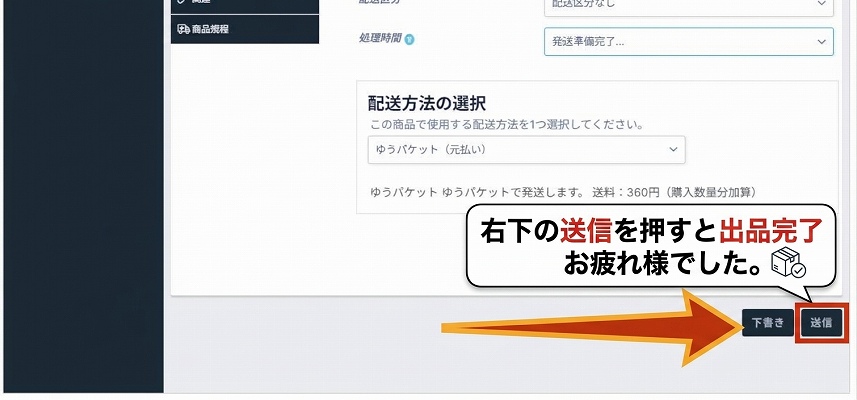
すべての入力と設定が完了したら「送信」ボタンをクリックしてください。出品が完了したら、商品ページを開き、商品画像・価格・商品説明・配送設定などが正しく表示されているか確認しましょう。
これで出品完了です!お疲れ様でした!
8.出品した商品を削除したいとき
出品した商品を削除したい場合は、以下の手順で行います。
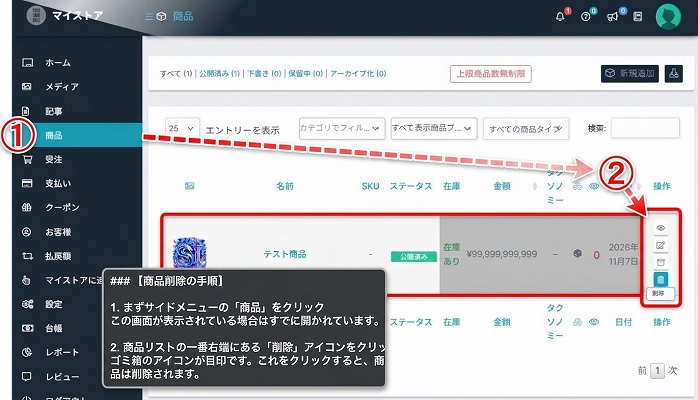
- 商品管理画面を開く
- マイストアのサイドメニューにある「商品」をクリックします。
- 削除ボタンを押す
- 商品リストの一番右端にある「削除」アイコン(ゴミ箱マーク)をクリックすると、該当の商品が削除されます。
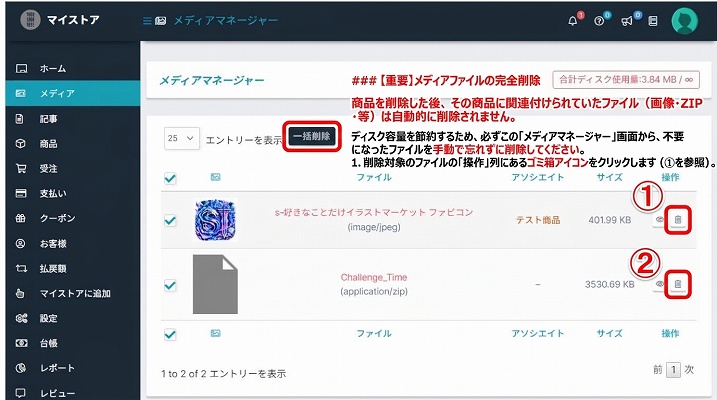
⚠️ 【重要】メディアファイルの完全削除について
- 商品を削除した後、その商品に関連付けられていたファイル(画像やZIPファイル等)は、メディアマネージャーから自動的には削除されません。
- ディスク容量を節約するため、商品を削除したあとに必ずサイドメニューの**「メディア」**から不要になったファイルを個別、または一括で削除してください。